 區域
區域Windows 10 / 11 · 輕量級原生應用程式 · 14 天免費試用
看看 Zones 的實際運作
建立區域、整理檔案、啟動應用程式——影片示範。
打造整潔辦公室所需的一切,一覽無遺
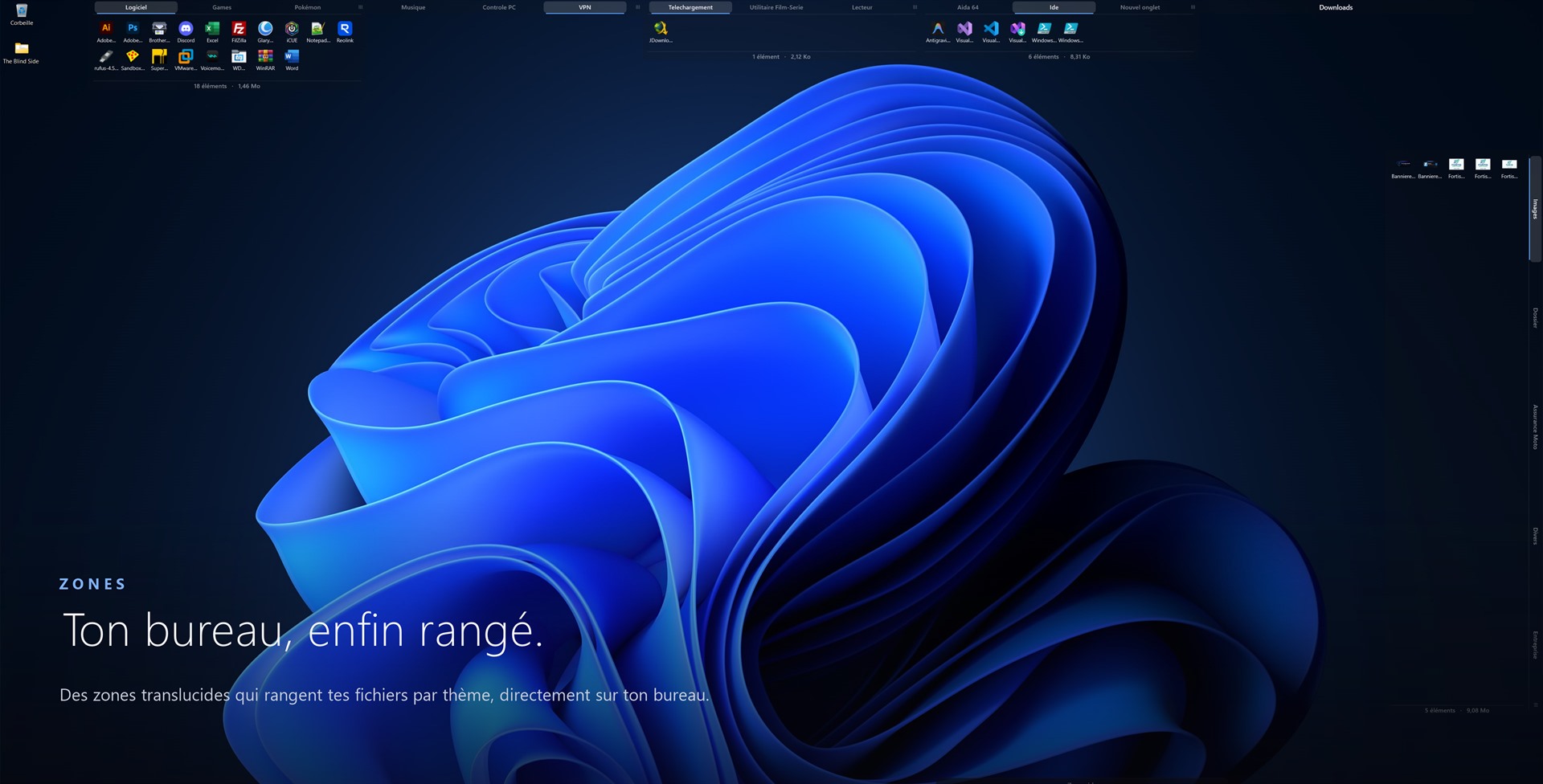
置於你的桌布上的動態容器,可像在檔案總管中那樣進行操作。
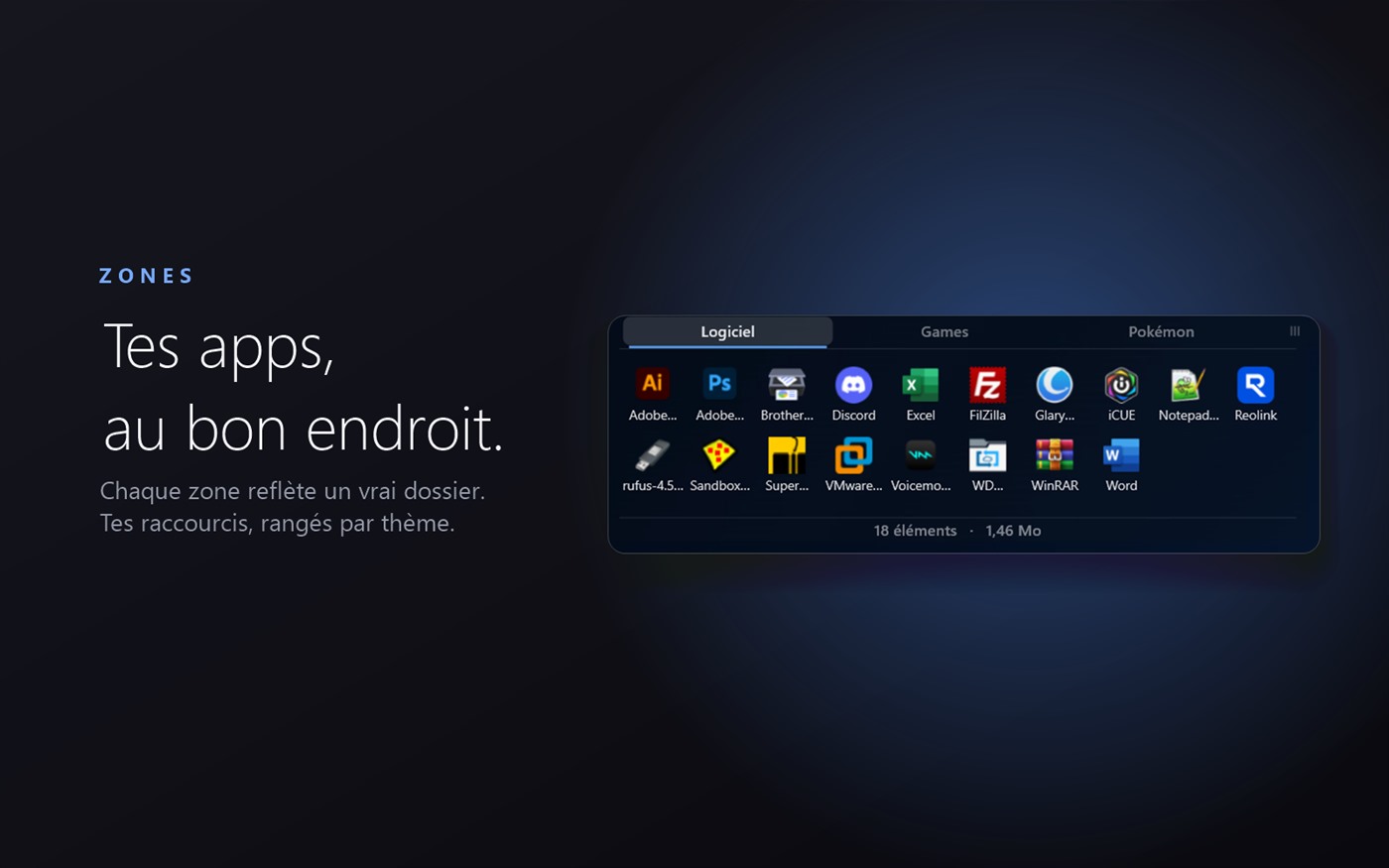
區塊 = 真正的資料夾
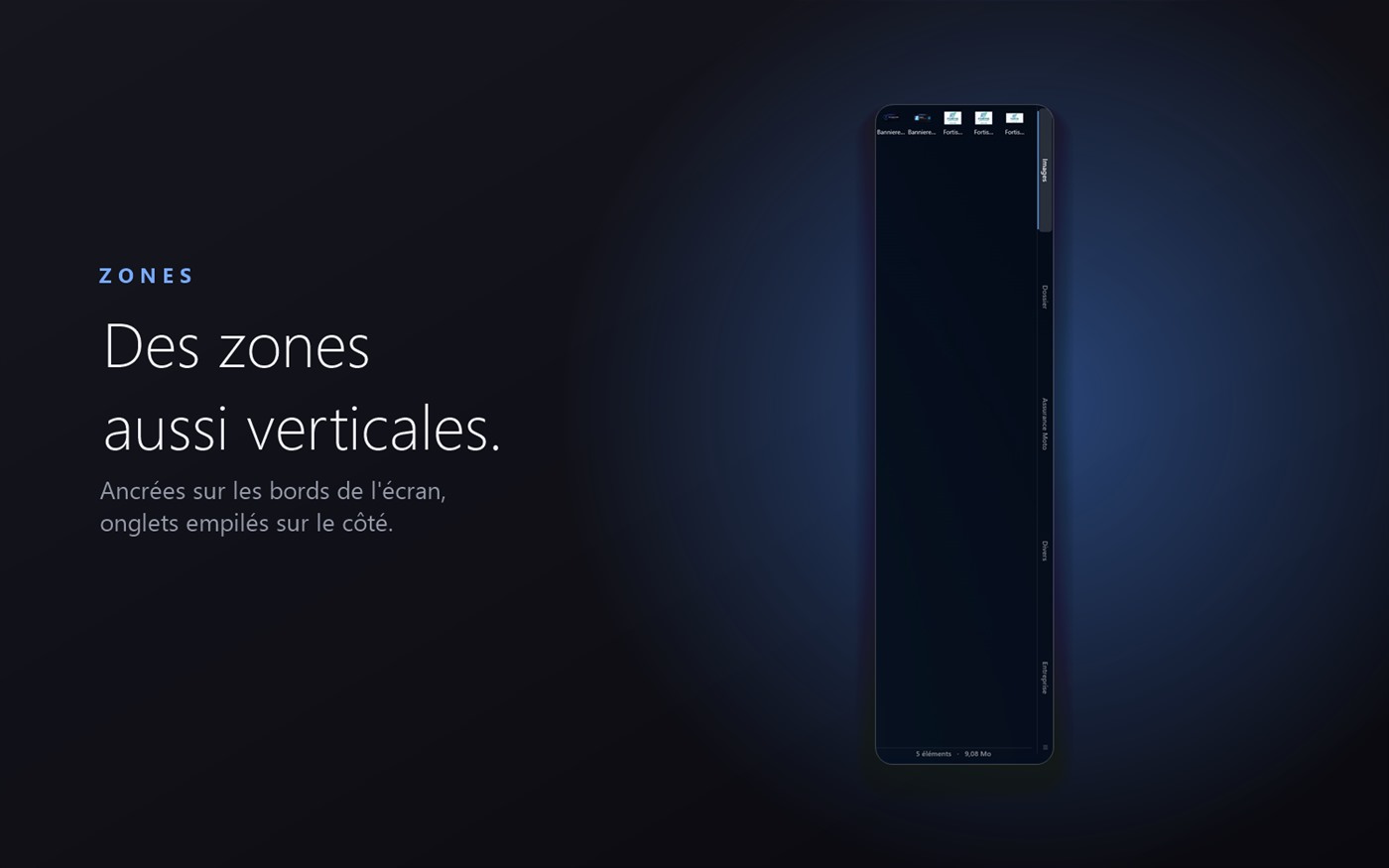
每個區域皆以分頁形式顯示實際資料夾的內容。可進行移動、調整大小、收合及合併等操作。
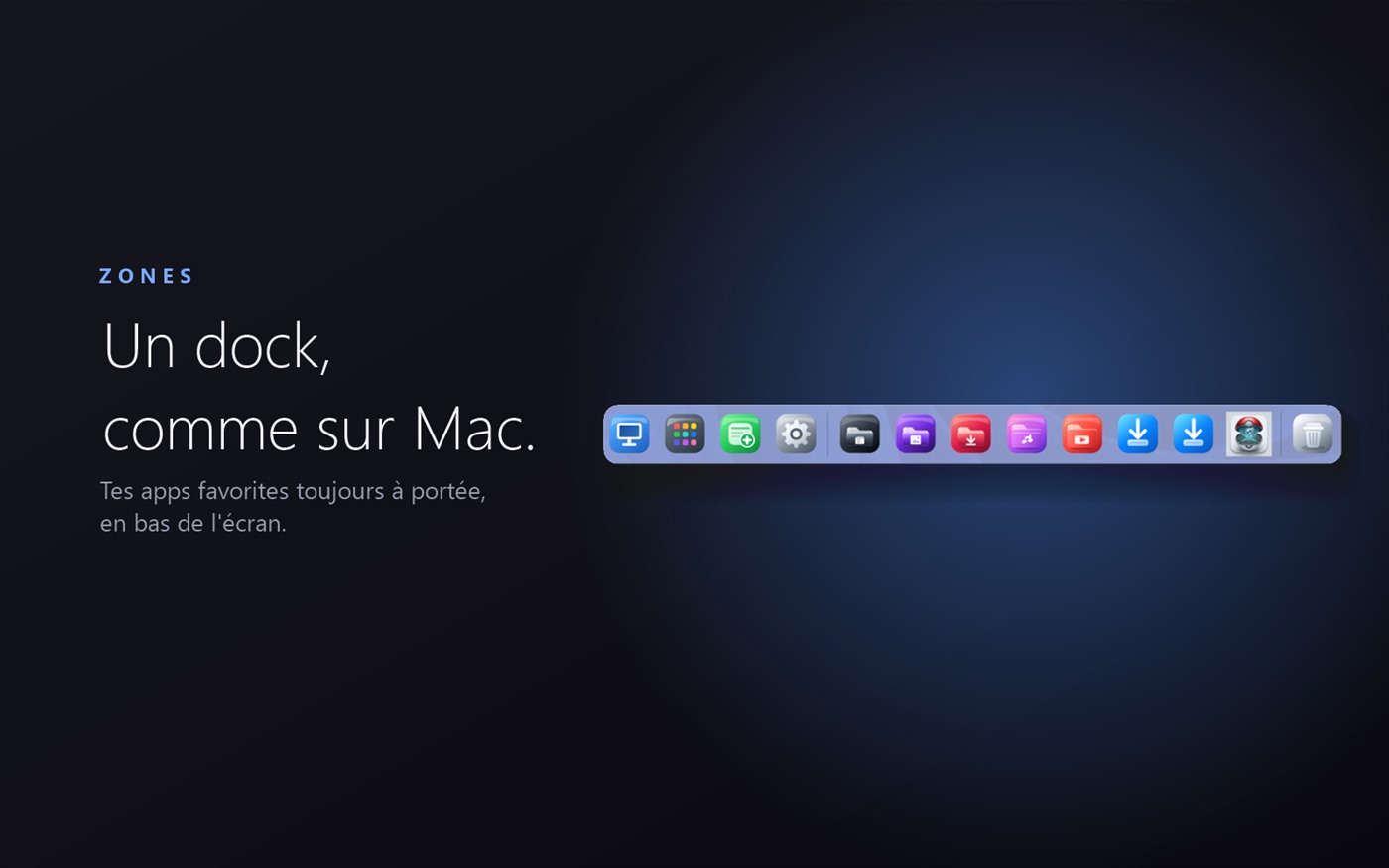
類似 macOS 的 Dock
一款時尚的啟動列:將應用程式釘選、重新排列,並可存取「垃圾桶」和「啟動台」。
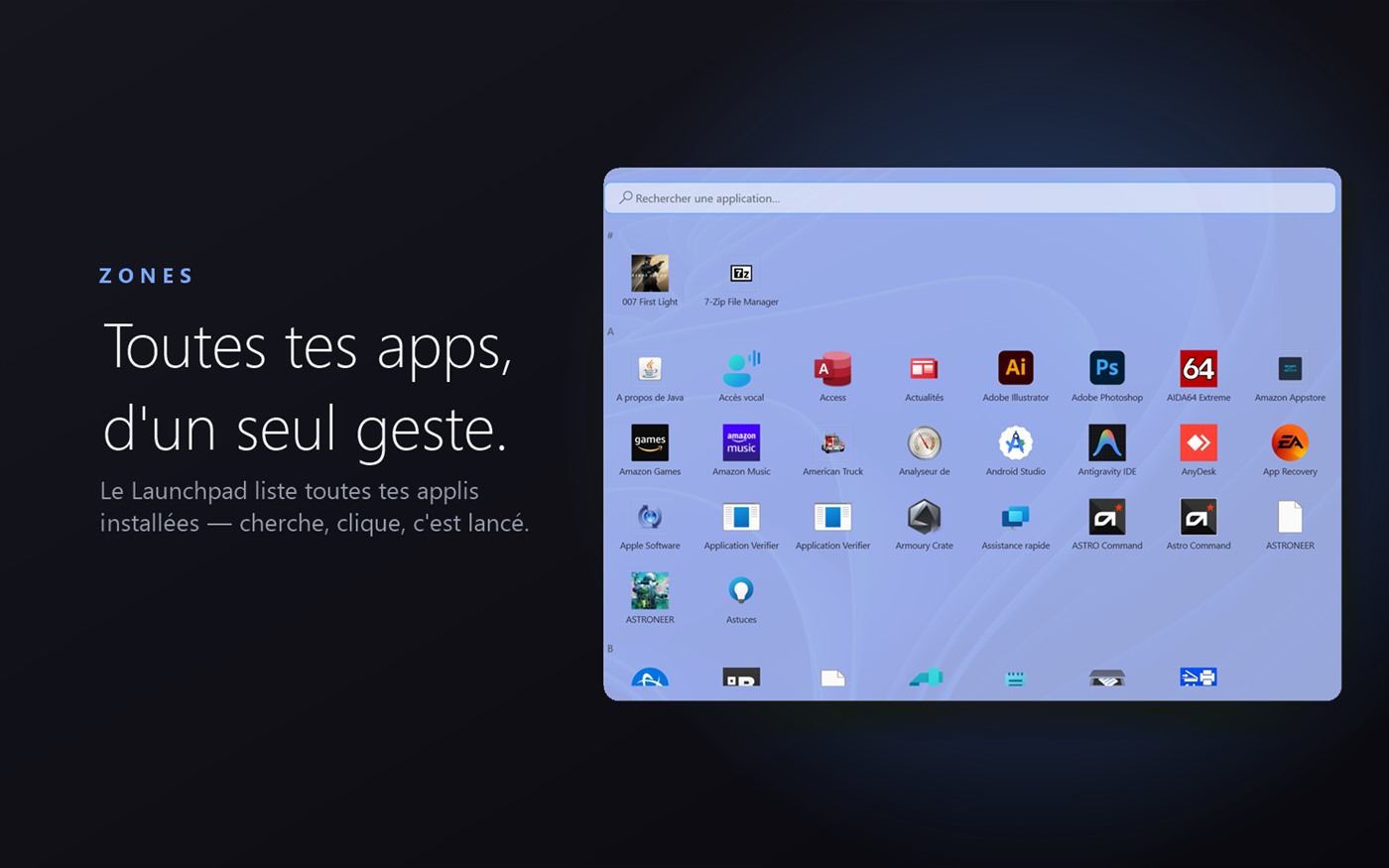
Launchpad
所有已安裝的應用程式皆以全螢幕網格形式呈現,可搜尋並一鍵啟動。
磁化與頁面
將你的區域對齊至網格,並根據你的使用需求安排多個頁面(工作區)。
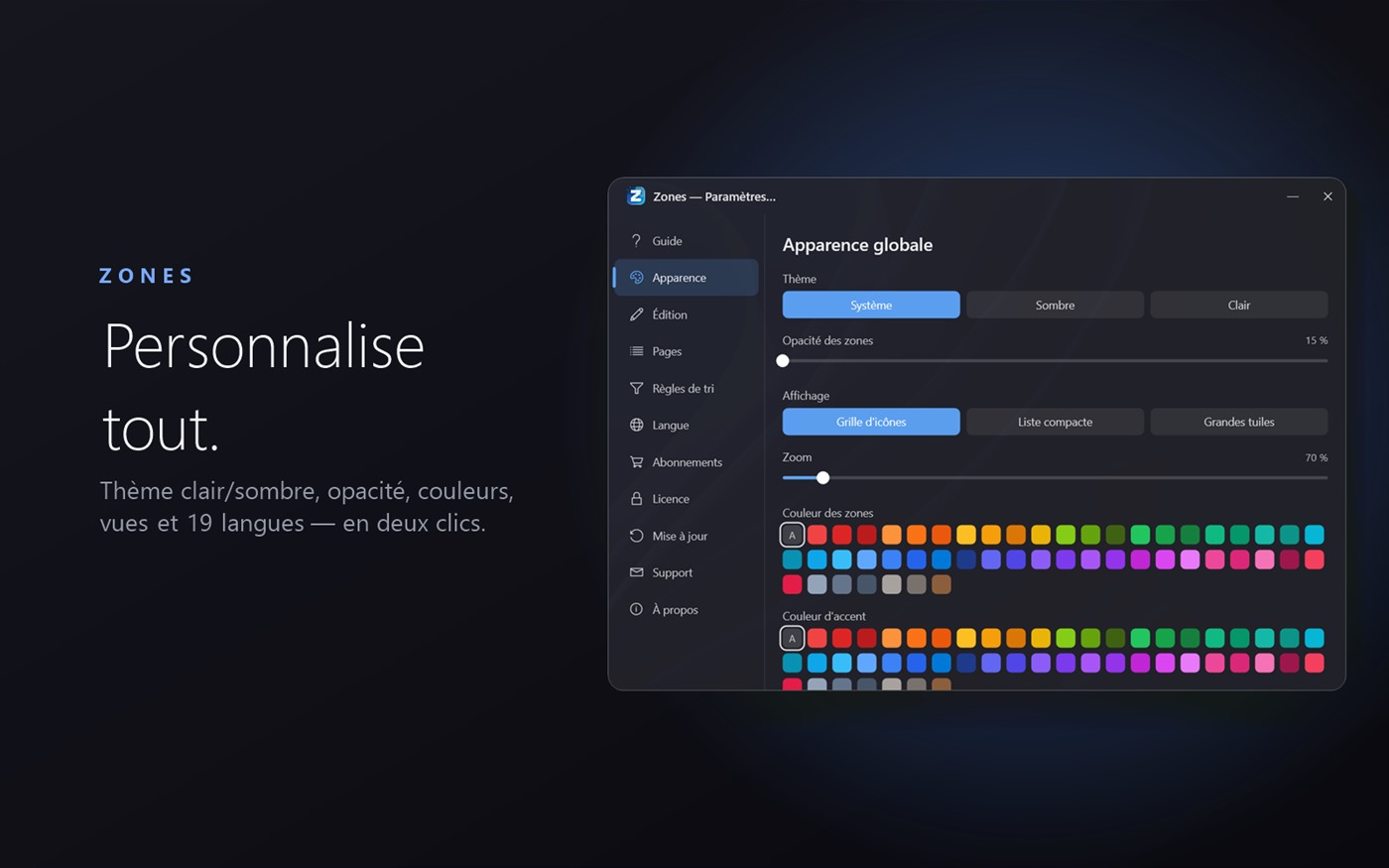
主題與圖示
淺色或深色模式、點綴色、依應用程式自訂圖示。完全符合你的風格。
撤銷/還原與快照
無須擔心,隨時可回溯,並備份組織的快照。
區域,說真的
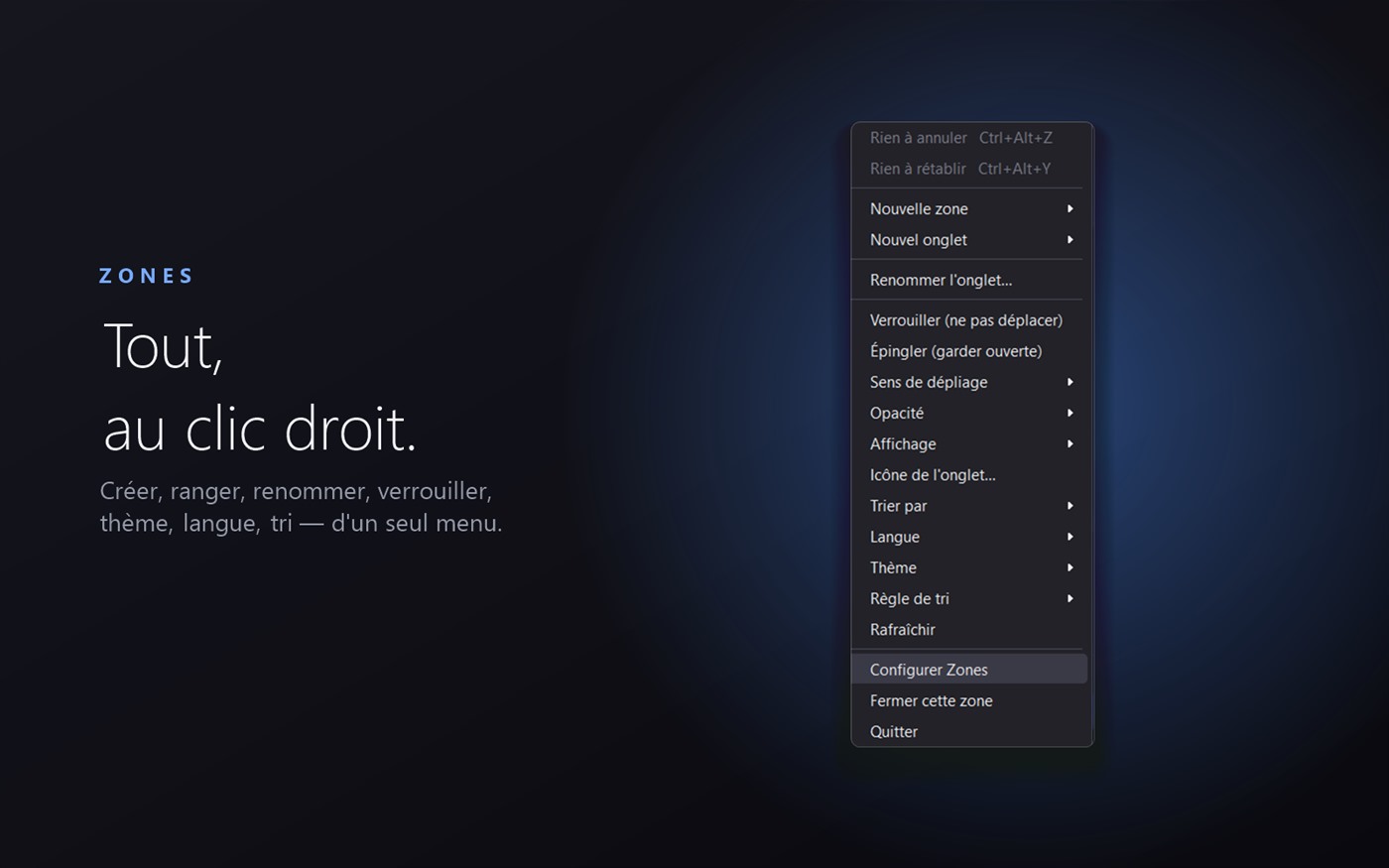
應用程式的實際截圖——而非設計稿。
一分鐘內即可完成
安裝
檔案體積小,由使用者自行安裝,無需管理員權限。
建立你的區域
一套入門套件正等著你。將你的檔案拖放進去、新增分頁、並按主題分類整理。
好好享受
你的桌面保持整潔。Windows 的右鍵選單甚至會提供「傳送至區塊」的選項。
選擇您的方案
免費試用 14 天,無需信用卡。可選擇年度訂閱(全包方案)或一次性付款(您將繼續使用此版本)。
透過 Stripe 進行安全付款。訂閱服務可隨時取消;單次付款涵蓋一個主要版本(未來的主要版本升級可能需額外付費)。
設定您的訂單
年度訂閱:請選擇工作站數量,總金額將即時計算。一鍵索取報價。
邀請朋友,節省時間版本 1.0.2
每當有親友透過你的推薦加入 Zones,你們雙方都能受益:他可享折扣優惠,而你則能獲得額外的使用時間。無需繁瑣的折扣計算,也無需管理金錢——只需多出幾個月的使用時間。
你,教父
每當有朋友透過你的連結購買 Zones,你便會額外獲得 1 個月(30 天)的使用權限。若為訂閱用戶:你的訂閱期限將相應延長;若為試用用戶:你的試用期限將相應延長。且這些月份會累積計算,無上限。
你的朋友,你的教子
透過你的連結註冊,你的朋友可享其所選方案(年度訂閱或一次性付款)的 20% 折扣。折扣將自動套用至其訂單。
取得你的連結
在「區域」中:設定 → 推薦。輸入你的電子郵件地址,然後複製你的個人推薦連結。
分享這則貼文
將你的連結分享給朋友、家人和同事。他們點擊後,折扣便會自動套用至他們的訂單中。
節省時間
一旦確認你的朋友已完成購買,贈送的時數便會自動計入你的帳戶。你可透過應用程式追蹤所有相關資訊。
我的獎勵究竟何時才會入帳?
獎勵將在你的朋友完成購買後 30 天確認——這段時間是為了讓交易正式生效(退款期限)。在此期間,獎勵在應用程式中會顯示為「待核可」,之後系統會自動將這段時間計入。
我可以將我的「月份」贈予他人嗎?
是的。在「區域」→「設定」→「推薦」中,你可以「送給朋友」:輸入該人的電子郵件地址,你所獲得的獎勵時間就會加到他的帳戶中,而不是你的帳戶。
我購買了單次付款方案(無限次使用)——這怎麼運作?
由於你對此版本的存取權限已是無限期,因此無法「延長」你自己的使用期限。你所獲得的額外月份,將用於贈送給你選擇的人。
我該去哪裡找到我的推薦連結以及追蹤我的被推薦人?
所有資訊都在應用程式中:區域 → 設定 → 推薦計畫。你可以在那裡看到你的推薦連結、已推薦的朋友人數、已獲得的獎勵月份,以及「待審核」的獎勵月份。
我能賺到錢嗎?
不。推薦獎勵僅以免費使用時間的形式發放——絕不會以現金或銀行轉帳方式支付。這樣對你來說更簡單,也無需處理任何文書手續。
還沒有安裝 Zones 嗎?請免費下載,然後前往「設定」→「推薦」中查看您的推薦連結。
常見問題
「區域」究竟是什麼?
一款專為 Windows 設計的原生桌面整理工具:它會在你的桌面上放置容器(「區域」),每個容器都對應一個真實的資料夾。你可以依主題整理檔案、捷徑和應用程式,同時不會讓桌面顯得雜亂。
這在離線狀態下能運作嗎?
是的。日常使用完全在本地進行。僅有授權啟用(僅需一次)、更新及技術支援會使用網際網路。
訂閱或一次性付款:有何不同?
年度訂閱在有效期間內包含所有功能及更新;可隨時取消(有效期至當前週期結束為止)。 一次性付款屬於單次購買:您將永久保留所購買的主要版本,無需訂閱(未來的主要版本升級可能需付費)。
我可以在多少台電腦上使用它?
視優惠方案而定:1(單人)、5(家庭)或 10(大團體)個名額。你可以釋出一個名額,以啟用另一個名額。
我的檔案安全嗎?
「Zones」僅會移動/顯示你現有的檔案,不會修改其內容。所有檔案仍保留在你的硬碟上,位於你使用者帳戶中的實際資料夾內。無廣告,無追蹤。
有免費試用版嗎?
是的,14 天內可使用所有功能,無需信用卡。
Windows 在安裝時會顯示警告嗎?
此安裝程式為最新版本,可能會顯示 SmartScreen 提示訊息「未知發行者」。對於新成立的獨立發行者而言,這是正常現象:請點擊「更多資訊」,然後點擊「仍要執行」。