 Bereiche
Windows 10 / 11 · Leichte native App · 14 Tage kostenlos testen
Sieh dir „Zones“ in Aktion an
Erstelle Bereiche, ordne deine Dateien, starte deine Apps – die Demo im Video.
Alles für ein aufgeräumtes Büro auf einen Blick
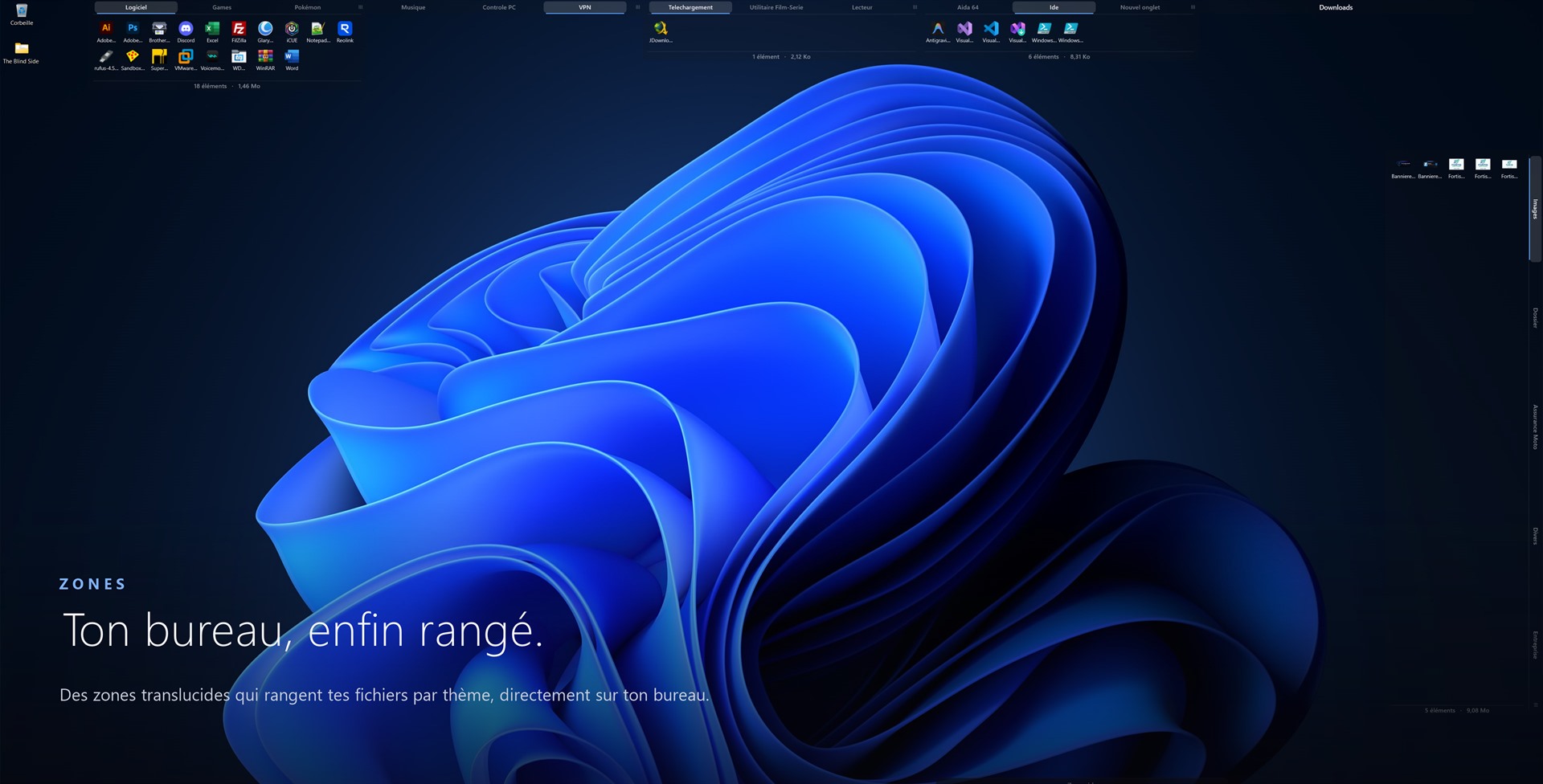
Lebendige Container auf deinem Hintergrundbild, die sich wie im Explorer bearbeiten lassen.
Bereiche = echte Ordner
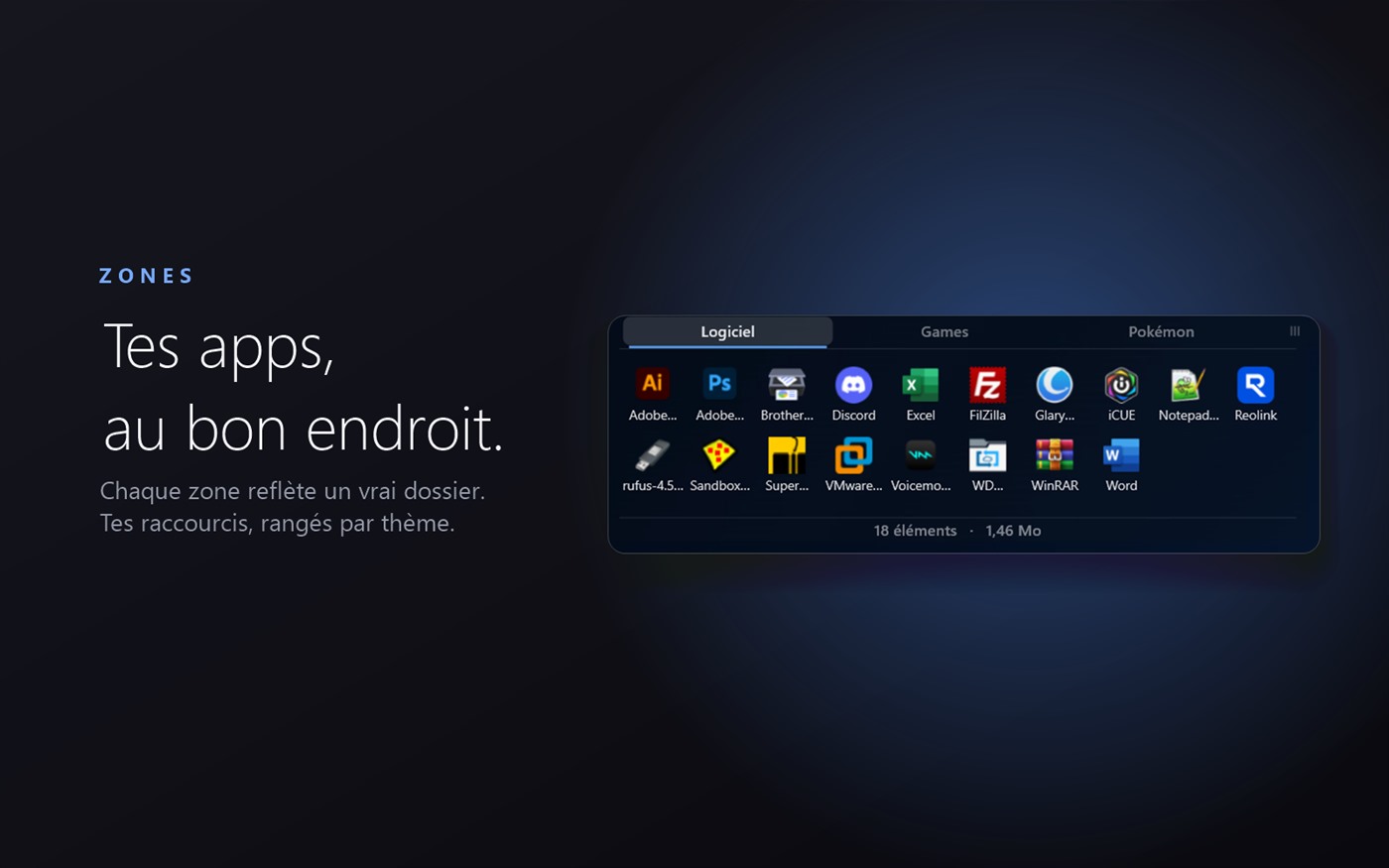
Jeder Bereich zeigt den Inhalt eines tatsächlichen Ordners in Registerkarten an. Verschieben, Größe ändern, ausblenden, zusammenführen.
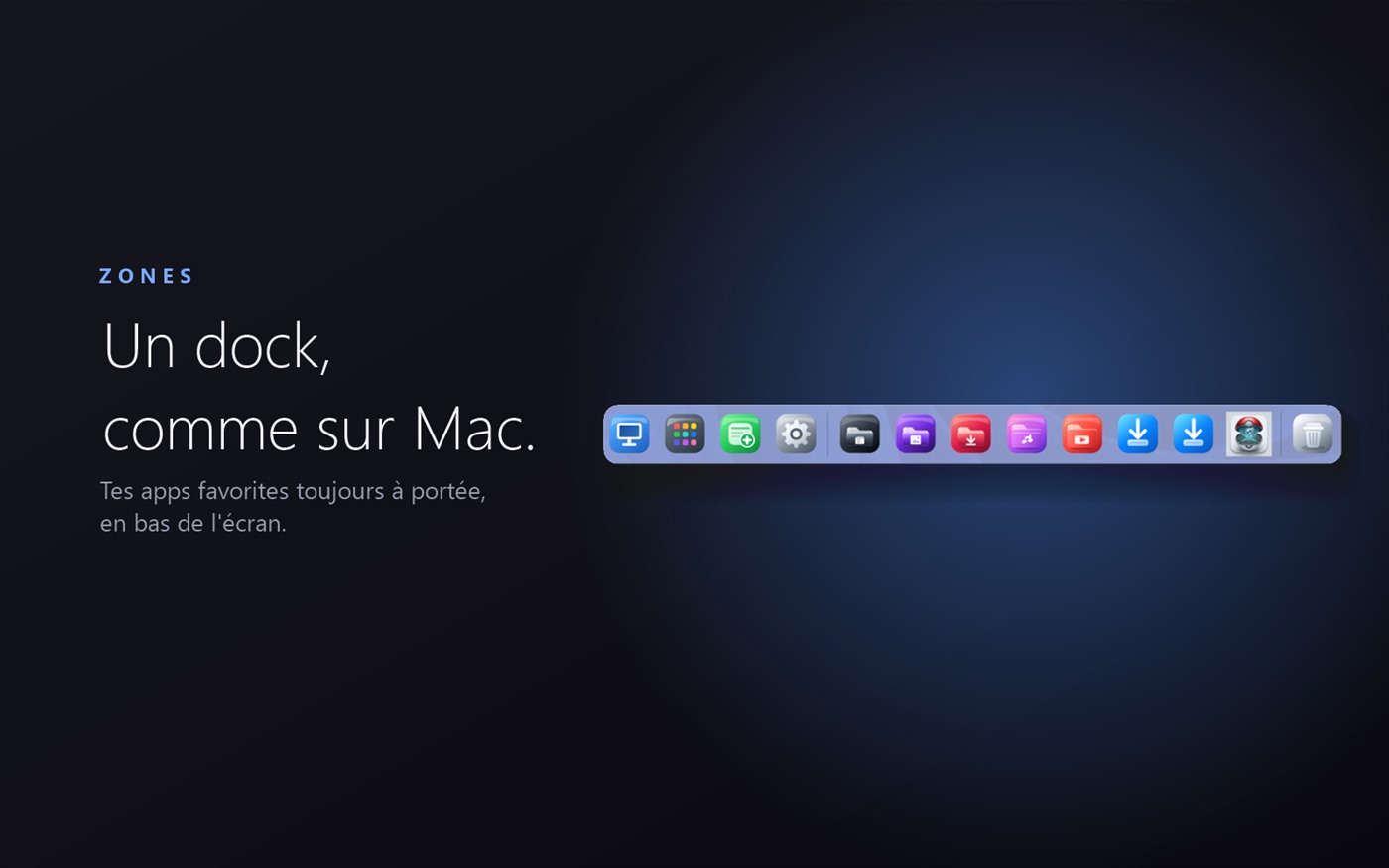
Dock im macOS-Stil
Eine elegante Startleiste: Hefte deine Apps an, ordne sie neu an und greife auf den Papierkorb und das Launchpad zu.
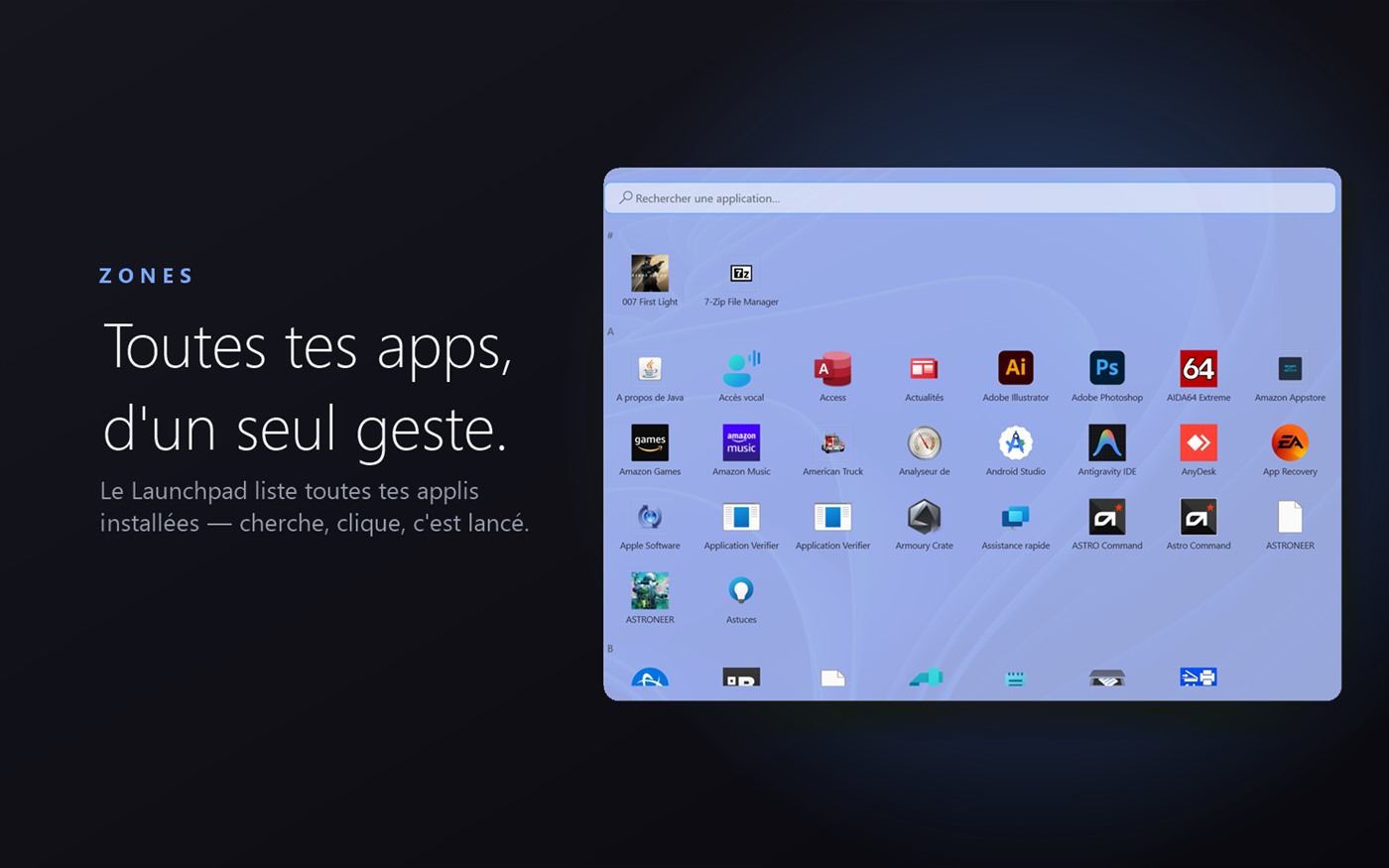
Launchpad
Alle deine installierten Apps werden in einem Vollbild-Raster angezeigt, sind durchsuchbar und lassen sich mit einem Klick starten.
Magnetisierung & Seiten
Richte deine Bereiche am Raster aus und richte je nach Bedarf mehrere Seiten (Arbeitsbereiche) ein.
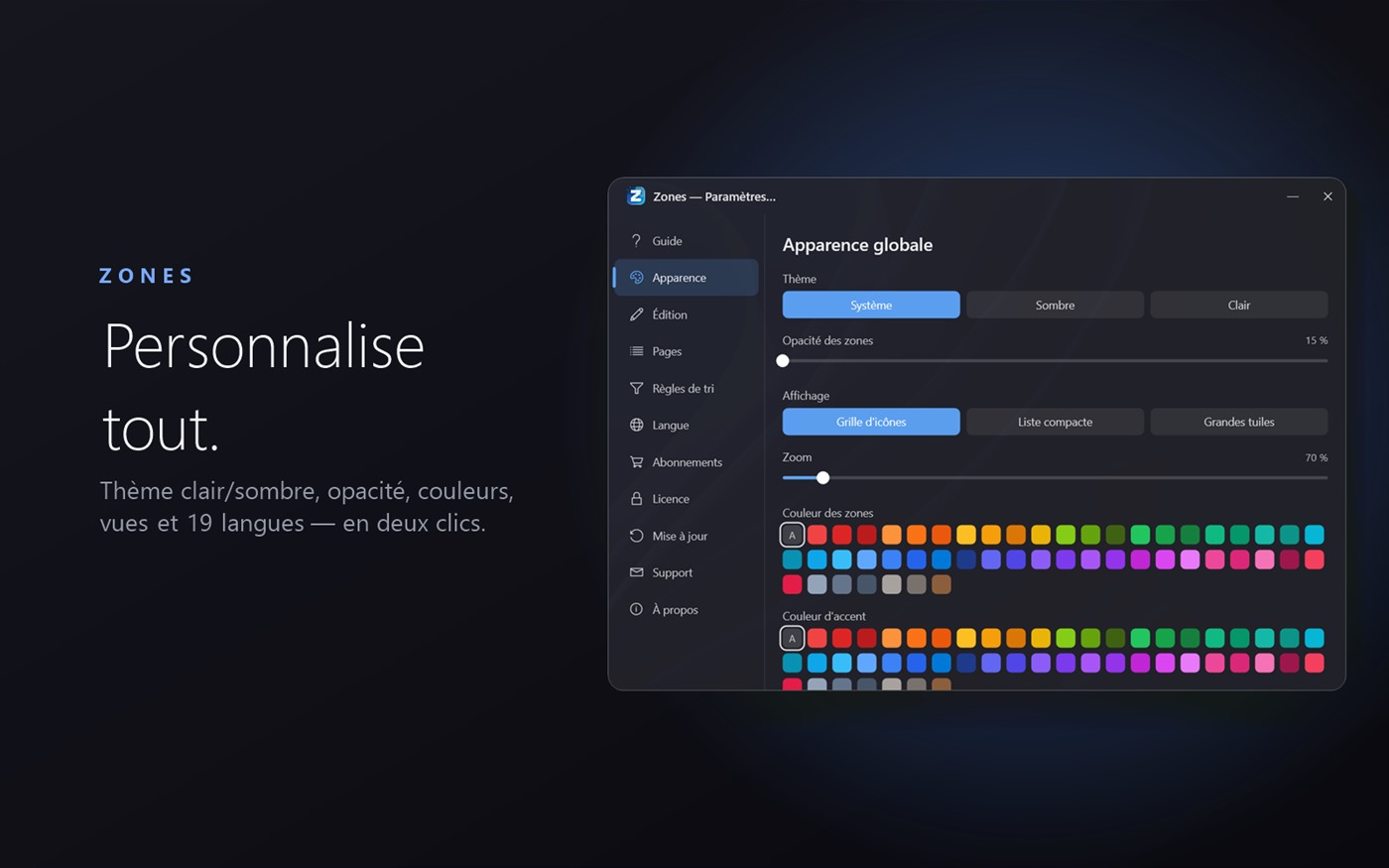
Design & Symbole
Hell oder dunkel, Akzentfarbe, individuell anpassbare Symbole für jede App. Ganz nach deinem Geschmack.
Rückgängig / Wiederherstellen & Schnappschüsse
Geh ohne Bedenken zurück und erstelle Snapshots deiner Organisation.
Zonen, im Ernst
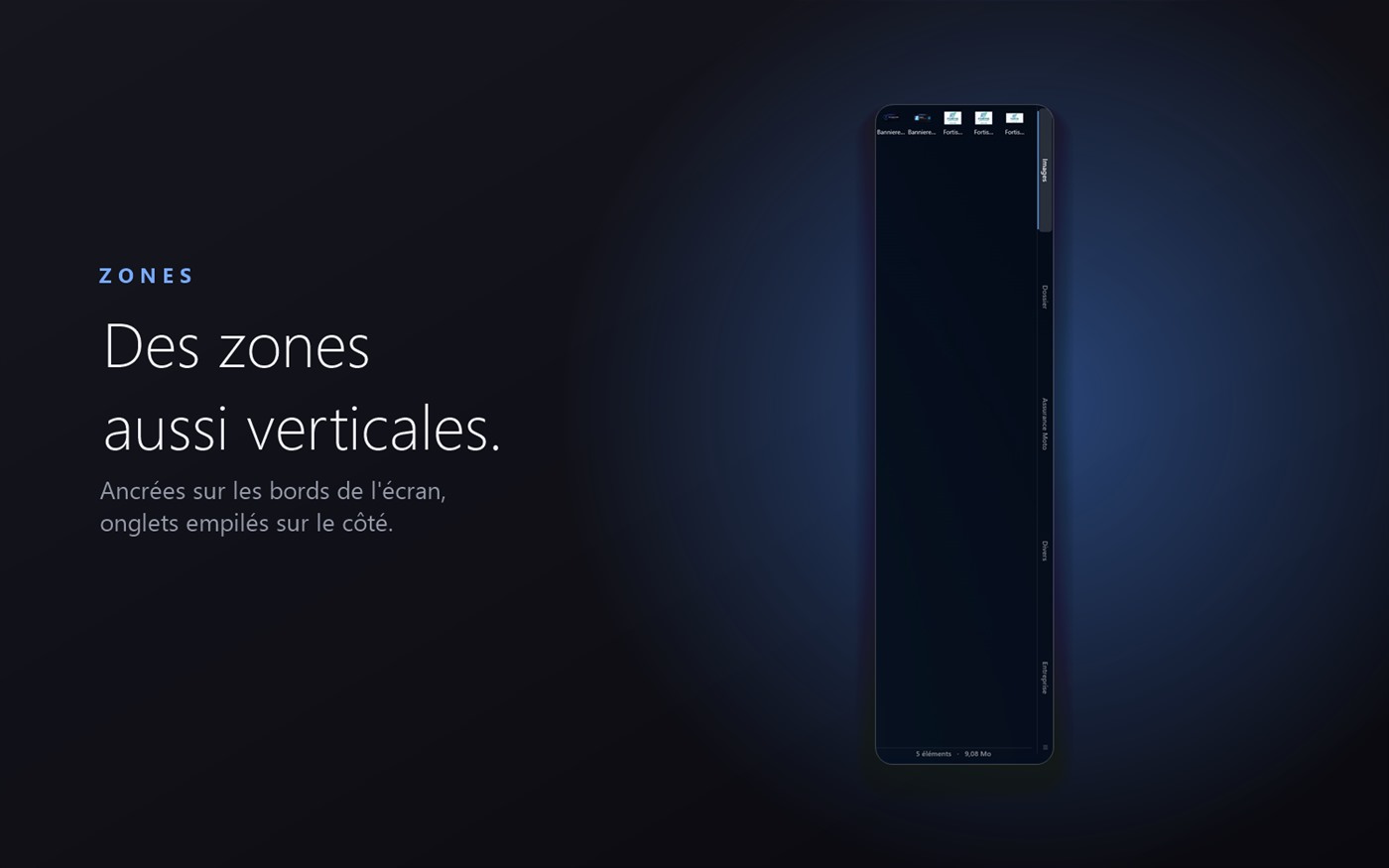
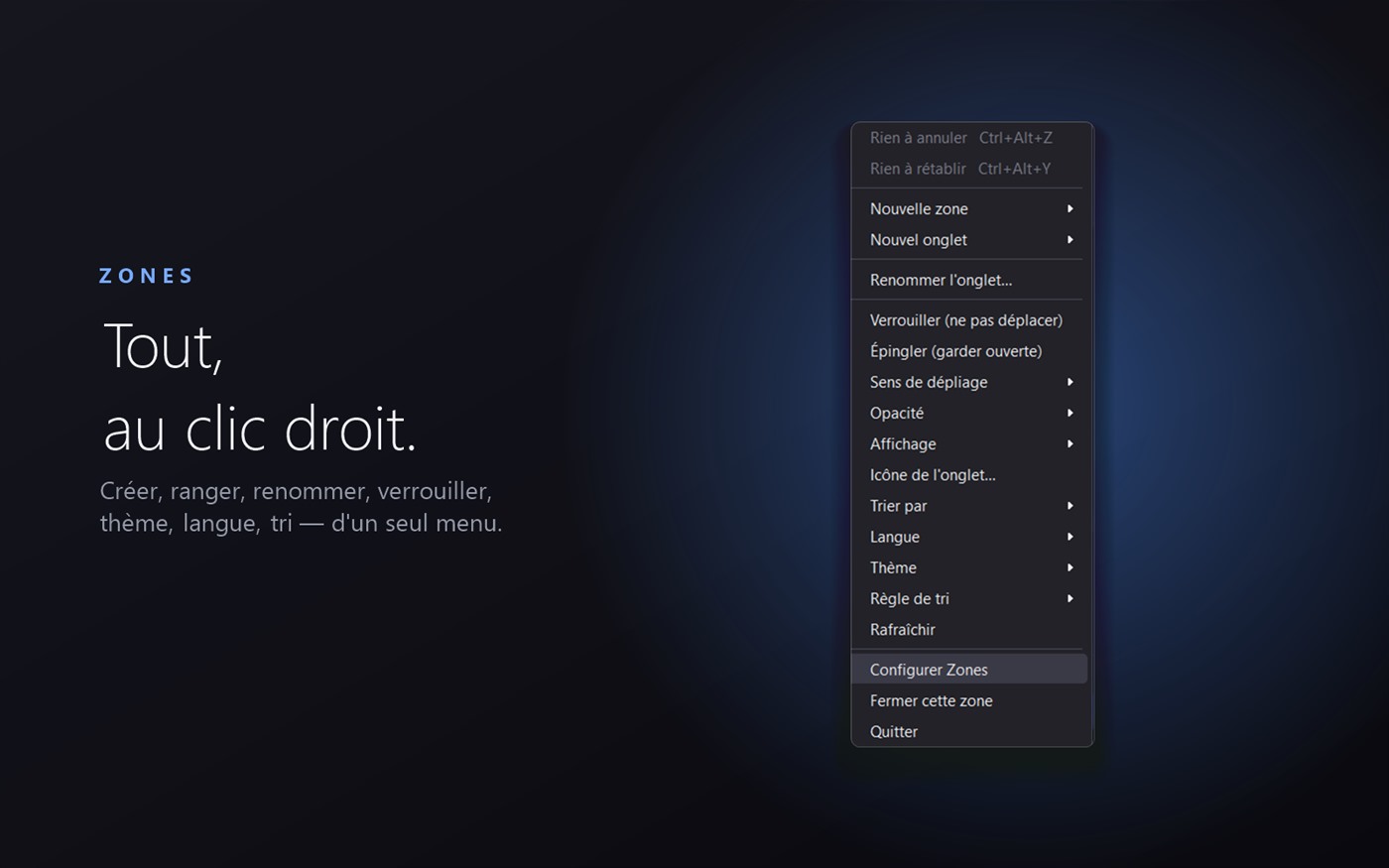
Echte Screenshots aus der App – keine Mockups.
In einer Minute fertig
Installieren
Kleine Datei zum Herunterladen, Installation durch den Benutzer, ohne Administratorrechte.
Erstelle deine Zonen
Ein Starterpaket wartet auf dich. Zieh deine Dateien hinein, füge Registerkarten hinzu und ordne sie nach Themen.
Genieße es
Dein Desktop bleibt übersichtlich. Über den Rechtsklick in Windows gibt es sogar die Option „An einen Bereich senden“.
Wähle dein Paket aus
14 Tage kostenlos testen, ohne Kreditkarte. Jahresabonnement (alles inklusive) oder Einmalzahlung (du behältst diese Version).
Solo
Für 1 PC
das sind 8,33 € ohne MwSt.
- 1 Computer
- Alle Funktionen
- Updates für 1 Jahr
- 19 Sprachen · E-Mail-Support
Familie
Für 5 Stück
das sind 16,66 € ohne MwSt.
- Bis zu 5 Computer
- Alle Funktionen
- Updates für 1 Jahr
- 19 Sprachen · E-Mail-Support
Stamm
Für 10 Stück
das sind 29,99 € ohne MwSt.
- Bis zu 10 Computer
- Alle Funktionen
- Updates für 1 Jahr
- 19 Sprachen · E-Mail-Support
Solo
Für 1 PC
Einmalzahlung · 24,99 € zzgl. MwSt.
- 1 Computer
- Endgültige Lizenz für diese Version
- Ohne Abonnement
- 19 Sprachen · E-Mail-Support
Familie
Für 5 Stück
Einmalzahlung · 41,66 € zzgl. MwSt.
- Bis zu 5 Computer
- Endgültige Lizenz für diese Version
- Ohne Abonnement
- 19 Sprachen · E-Mail-Support
Stamm
Für 10 Stück
Einmalzahlung · 58,33 € zzgl. MwSt.
- Bis zu 10 Computer
- Endgültige Lizenz für diese Version
- Ohne Abonnement
- 19 Sprachen · E-Mail-Support
Sichere Zahlung über Stripe. Das Abonnement kann jederzeit gekündigt werden; die einmalige Zahlung gilt für eine Hauptversion (ein zukünftiges größeres Upgrade ist möglicherweise kostenpflichtig).
Stellen Sie Ihre Bestellung zusammen
Jahresabonnement: Wählen Sie die Anzahl der Arbeitsplätze aus – der Gesamtpreis wird sofort berechnet. Fordern Sie mit einem Klick ein Angebot an.
Ihre Bestellung
Die gesamte Bereitstellung erfolgt mit einem einzigen Schlüssel, ohne dass Ihr Mitarbeiter eingreifen muss.
1 Jahr Priority-SupportJedes Jahr zu erneuern.
Bestelldetails
14 Tage kostenlos testen, ohne Kreditkarte. Sichere Zahlung.
Ein einziger Schlüssel
Ein Schlüssel aktiviert den gesamten Fuhrpark, ohne dass der Mitarbeiter etwas eingeben muss.
- Automatische Aktivierung des Fuhrparks
- White-Label-Produkt (Name + Logo)
- Vorgeschriebene Richtlinien (Kiosk, Sperren)
- Verwaltungskonsole + Online-Kostenvoranschlag
- Im Hintergrund laufendes Installationsprogramm · Netzwerkkonfiguration (UNC)
- Vorrangiger Support · 19 Sprachen
- Mengenrabatte
Lade deine Freunde ein und spare ZeitVersion 1.0.2
Jedes Mal, wenn ein Freund oder Verwandter dank dir zu Zones wechselt, profitiert ihr beide davon: Er erhält einen Rabatt, und du bekommst kostenlose Nutzungszeit. Keine komplizierten Rabatte, kein Geld, um das man sich kümmern muss – einfach nur zusätzliche Monate.
Du, der Pate
Für jeden Freund, der Zones über deinen Link kauft, erhältst du einen zusätzlichen Monat (30 Tage) Zugang. Als Abonnent: Dein Abonnement wird um denselben Zeitraum verlängert. Als Testnutzer: Dein Zugang wird um denselben Zeitraum verlängert. Und die Monate summieren sich – ohne Begrenzung.
Dein Freund, der Patenkind
Wenn dein Freund über deinen Link auf die Seite gelangt, erhält er 20 % Rabatt auf das Angebot seiner Wahl – sei es ein Jahresabonnement oder eine Einmalzahlung. Der Rabatt wird automatisch auf seine Bestellung angerechnet.
Hol dir deinen Link
Unter „Bereiche“: „Einstellungen“ → „Empfehlungsprogramm“. Gib deine E-Mail-Adresse ein und kopiere anschließend deinen persönlichen Empfehlungslink.
Teile es
Sende deinen Link an deine Freunde, deine Familie und deine Kollegen. Sobald sie darauf klicken, wird der Rabatt automatisch ihrer Bestellung hinzugefügt.
Spar Zeit
Sobald der Kauf deines Freundes bestätigt ist, wird dir die geschenkte Zeit automatisch auf deinem Konto gutgeschrieben. Du kannst alles über die App verfolgen.
Wann wird meine Prämie tatsächlich gutgeschrieben?
Die Prämie wird 30 Tage nach dem Kauf deines Freundes bestätigt – so lange dauert es, bis der Kauf endgültig ist (Rücktrittsfrist). Während dieser Zeit wird sie in der App als „in Bearbeitung“ angezeigt, anschließend wird die Zeit automatisch hinzugefügt.
Kann ich meine Monate jemand anderem schenken?
Ja. Unter „Zonen“ → „Einstellungen“ → „Empfehlungsprogramm“ kannst du die Funktion „Einem Freund schenken“ nutzen: Gib die E-Mail-Adresse der Person ein, und die von dir gesammelte Zeit wird ihrem Konto statt deinem gutgeschrieben.
Ich habe eine Einmalzahlung (unbegrenzter Zugang) getätigt – wie funktioniert das?
Da dein Zugang für diese Version bereits unbegrenzt ist, kannst du deine eigene Nutzungsdauer nicht „verlängern“. Die Monate, die du gewonnen hast, kannst du daher an Personen deiner Wahl verschenken.
Wo finde ich meinen Link und die Übersicht über meine geworbenen Freunde?
Alles findest du in der App: Bereiche → Einstellungen → Empfehlungsprogramm. Dort siehst du deinen Link, die Anzahl der geworbenen Freunde, die verdienten Monate und die Monate, die „zur Überprüfung“ stehen.
Verdiene ich Geld?
Nein. Das Empfehlungsprogramm belohnt ausschließlich mit kostenloser Nutzungszeit – niemals mit Geld oder einer Überweisung. Das ist einfacher und bedeutet für dich keinen Papierkram.
Noch kein „Zones“? Lade die App kostenlos herunter und finde deinen Empfehlungslink unter „Einstellungen“ → „Empfehlungsprogramm“.
Probiere Zones kostenlos aus
14 Tage Testphase, alle Funktionen. Zum Testen ist keine Karte erforderlich.
Windows 10 / 11 (64 Bit) · ca. 3 MB · keine Administratorrechte erforderlich
Häufig gestellte Fragen
Was genau ist „Zones“?
Ein für Windows entwickelter Desktop-Organizer: Er platziert Container („Zonen“) auf deinem Desktop, von denen jeder einen echten Ordner widerspiegelt. Du kannst Dateien, Verknüpfungen und Anwendungen nach Themen ordnen, ohne den Desktop zu überladen.
Funktioniert das auch offline?
Ja. Die tägliche Nutzung erfolgt zu 100 % lokal. Lediglich die (einmalige) Lizenzaktivierung, Updates und der Support erfordern eine Internetverbindung.
Abonnement oder Einmalzahlung: Was ist der Unterschied?
Das Jahresabonnement umfasst alle Funktionen und alle Updates, solange es aktiv ist; es kann jederzeit gekündigt werden (gilt bis zum Ende des laufenden Zeitraums). Die Einmalzahlung ist ein einmaliger Kauf: Du behältst die gekaufte Hauptversion dauerhaft, ohne Abonnement (ein zukünftiges Haupt-Upgrade kann kostenpflichtig sein).
Auf wie vielen Computern kann ich es nutzen?
Je nach Angebot: 1 (Solo), 5 (Familie) oder 10 (Großfamilie) Plätze. Du kannst einen Platz freimachen, um einen anderen zu aktivieren.
Sind meine Dateien sicher?
„Zones“ verschiebt bzw. zeigt lediglich deine vorhandenen Dateien an, ohne deren Inhalt zu verändern. Alles bleibt auf deiner Festplatte in den tatsächlichen Ordnern deines Benutzerprofils gespeichert. Keine Werbung, kein Tracking.
Gibt es eine kostenlose Testversion?
Ja, 14 Tage mit vollem Funktionsumfang, ganz ohne Kreditkarte.
Windows zeigt bei der Installation eine Warnung an?
Das Installationsprogramm ist neu und zeigt möglicherweise eine SmartScreen-Meldung mit dem Hinweis „Unbekannter Herausgeber“ an. Das ist bei einem neuen, unabhängigen Herausgeber normal: Klicke auf „Weitere Informationen“ und anschließend auf „Trotzdem ausführen“.